ACEMAGIC Retro X3: Der perfekte Wohnzimmer-Mini-PC für Retro-Gaming?
Ein Mini-PC kann mehr sein als eine kleine Box hinter dem Bildschirm. Der ACEMAGIC Retro X3 verbindet das Design klassischer Spielkonsolen mit Ryzen 7 H255, Radeon 780M und Windows 11 Pro. Er passt zu Menschen, die ihre Retro-Spiele am Fernseher erleben und denselben Rechner auch für Office, Streaming oder Steam nutzen möchten.
Besonders interessant ist der Retro-Mini-PC, wenn Sie ein eigenes Gaming-Setup fürs Wohnzimmer aufbauen: mit Controller, einer übersichtlichen Spieleoberfläche und einem Gehäuse, das sichtbar neben dem Fernseher stehen darf. Hier erfahren Sie, wie der X3 in dieses Setup passt und welche Ausstattung für Ihre Nutzung wichtig ist.

Retro-Design mit Platz für moderne PC-Technik
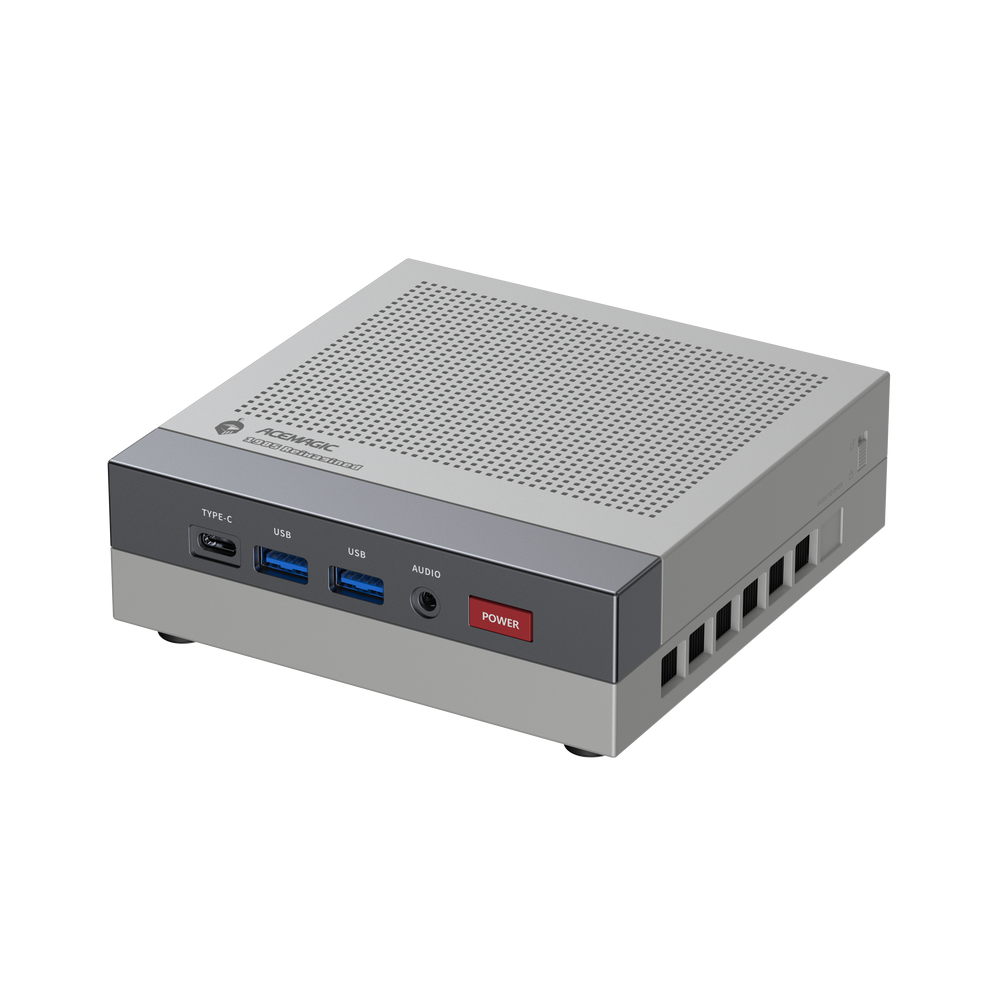
Die graue und schwarze Farbgebung, der rote Einschaltknopf und die Lüftungsgitter greifen die Optik klassischer Heimkonsolen auf. Das etwa 128,2 × 128,2 × 44 mm große ABS+PC-Gehäuse passt auf einen kleinen Schreibtisch, ins Gaming-Regal oder neben den Fernseher. Die obere Abdeckung lässt sich abnehmen, um an den darunterliegenden SSD-Bereich zu gelangen.
Im Inneren arbeiten acht Zen-4-Kerne und 16 Threads. Die integrierte Radeon 780M übernimmt die Grafik, während LPDDR5-6400 den Prozessor und die GPU mit Arbeitsspeicher versorgt. Für den täglichen Wechsel zwischen Browser, Videokonferenz, Medienwiedergabe und Spielen erhalten Sie damit einen vielseitigen Windows-PC.

| Ausstattung des Retro X3 | Nutzen im Setup |
|---|---|
| Ryzen 7 H255, 8 Kerne / 16 Threads, bis 4,9 GHz | Für Alltagsanwendungen, Multitasking und ein vielseitiges Spiele-Setup. |
| Radeon 780M, 12 Compute Units | Integrierte Grafik für Retro-Gaming und PC-Spiele mit passenden Einstellungen. |
| 16 GB LPDDR5-6400 + 512 GB SSD | Die hier vorgestellte Komplettkonfiguration für den Einstieg. |
| 6× USB-A und 1× USB4 | Controller, Tastatur, Maus und weiteres Zubehör direkt anschließen. |
| HDMI, DisplayPort und USB4-Bildausgabe | Fernseher und Monitore verbinden; bis zu drei Displays nutzen. |
| 3,5-mm-Audioanschluss | Aktive Lautsprecher, Kopfhörer oder ein geeignetes Soundsystem kabelgebunden anschließen. |
| 2,5-Gbit-LAN, Wi-Fi 6E und Bluetooth 5.2 | Kabelgebundenes Netzwerk, WLAN und kabelloses Zubehör. |
Ein Mini-PC für Retro-Gaming: Welche Nutzung passt zum X3?
Für ein Retro-Setup zählen Spieleauswahl und Bedienung ebenso wie die Hardware. PS2 mit PCSX2 und GameCube beziehungsweise Wii mit Dolphin sind interessante Einsatzfelder für die Ryzen-7-/Radeon-780M-Klasse. Die gewünschte interne Auflösung, der Emulator und das jeweilige Spiel bestimmen, wie Sie Ihr Setup abstimmen.
Bei älteren Systemen wie NES, SNES oder PS1 liegt der zusätzliche Nutzen des X3 vor allem in der Kombination mit moderner PC-Nutzung: Nach einer Spielrunde können Sie streamen, im Browser arbeiten oder Windows-Anwendungen öffnen. So bleibt der Rechner auch außerhalb der Retro-Spielesammlung nützlich.
| Ihre Spieleauswahl | So planen Sie das Setup |
|---|---|
| NES, SNES und PS1 | Spielebibliothek, Controller und Frontend stehen im Mittelpunkt; der X3 ergänzt das Setup um Windows- und Mediennutzung. |
| PS2, GameCube und Wii | PCSX2 oder Dolphin passend zum Spiel einrichten. Mit nativer interner Auflösung beginnen und die Auflösung anschließend schrittweise erhöhen. |
| PS3 und Switch | Anspruchsvolle Titel können auch mit dieser Hardware nicht flüssig laufen. Der X3 ist deshalb keine pauschale Empfehlung als Hauptgerät für PS3- oder Switch-Emulation. Prüfen Sie vor dem Kauf die Kompatibilitätslisten und Spielehinweise des jeweiligen Emulator-Projekts; ein Kompatibilitätseintrag allein garantiert keine flüssige Wiedergabe auf jedem PC. |
| Steam, Indie- und ältere PC-Spiele | Auflösung und Grafikqualität auf die integrierte Radeon 780M abstimmen. |
Ein 4K-Fernseher und eine niedrigere interne Spielauflösung passen zusammen: Die Auflösung der Bildausgabe ist nicht automatisch die Auflösung, in der ein Spiel berechnet wird. Das ist besonders bei Emulation hilfreich, wenn Sie Bildqualität und Spieltempo aufeinander abstimmen möchten.
PC-Gaming auf dem Retro X3
Neben der Retro-Spielesammlung bietet der X3 auch Platz für moderne PC-Spiele. Die Produktseite zeigt folgende FPS-Werte für fünf Titel:
| Spiel | Angegebene Bildrate |
|---|---|
| Black Myth: Wukong | 81 FPS |
| Apex Legends | 59 FPS |
| Counter-Strike | 59 FPS |
| Cyberpunk 2077 | 62 FPS |
| PUBG | 73 FPS |
Quelle: ACEMAGIC Retro X3 Produktseite.
Mehr zu Emulatoren und zur Auswahl nach Konsolenplattform finden Sie in unserer Kaufberatung für Mini-PCs zur Emulation.
Den Retro X3 als Wohnzimmer-PC einrichten
Mit Windows 11 Pro kann der X3 sowohl Alltags-PC als auch Retro-Gaming-Station sein. RetroBat bündelt Emulatoren unter Windows; Steam Big Picture passt zu einer Steam-Bibliothek. Wenn Sie eine eigene Retro-Oberfläche bevorzugen, lässt sich Batocera über ein separates USB-Laufwerk ausprobieren, während Windows auf der internen SSD bleibt.
Die ausführliche Auswahl zwischen diesen Lösungen hängt von Ihrer Spielebibliothek und dem gewünschten Frontend ab. Für Ihr TV-Setup richten Sie anschließend Ton und Controller-Belegung ein. Eine kleine kabellose Tastatur mit Touchpad erleichtert die erste Einrichtung und Windows-Wartung; im passenden Spielefrontend können Sie mit dem Controller navigieren.
Einige Systeme in Batocera benötigen zusätzliche BIOS-Dateien. Diese sind nicht enthalten und müssen rechtmäßig bereitgestellt werden. Hinweise zur Einrichtung bietet die Batocera-Dokumentation.
Lautstärke und Stromverbrauch im Wohnzimmer
Streaming, Office und Spiele belasten den Rechner unterschiedlich. Die aktive Kühlung reagiert auf diese Last; bei längeren Spielesitzungen kann der Lüfter stärker hörbar werden. Lassen Sie bei langen Emulator- und Spielesitzungen ausreichend Platz um die Lüftungsöffnungen. Ein offener Standort neben dem Fernseher unterstützt den Luftstrom.
| Messgröße / Zustand | Smartzone | PC Masters | Notebookcheck |
|---|---|---|---|
| Leistungsaufnahme im Leerlauf | 18 W | — | — |
| Leistungsaufnahme unter Volllast | 80 W | ca. 71,1 W | Bis 99 W im kombinierten Prime95-/FurMark-Stresstest |
| Lautstärke im Leerlauf | 32,8 dB(A) | — | — |
| Lautstärke bei durchschnittlicher Last | — | — | 43,6 dB(A) |
| Lautstärke unter Volllast / maximaler Last | 41,8 dB(A) | ca. 39,5 dB(A), Messabstand 20 cm | Maximal 50,2 dB(A) |
Quellen: Smartzone, PC Masters und Notebookcheck – Werte der jeweiligen Testgeräte; Lastprofile und Geräuschmessungen unterscheiden sich. Die Ergebnisse sind deshalb nicht direkt vergleichbar.
Die 54-W-Leistungsfreigabe des Prozessors und die Leistungsaufnahme des gesamten PCs sind unterschiedliche Größen. Für die Stromkosten zählt der Verbrauch an der Steckdose während Ihrer tatsächlichen Nutzung.
Arbeitsspeicher wählen, SSD-Speicher erweitern
Der Onboard-LPDDR5-Speicher der vorgestellten 16-GB-Ausführung ist fest verlötet. Wählen Sie die RAM-Ausstattung deshalb passend zu Ihren Anwendungen beim Kauf.
Beim SSD-Speicher bleibt der Retro X3 flexibel: Zwei M.2-2280-NVMe-Steckplätze bieten Platz für die System-SSD und ein weiteres Laufwerk. So können Windows und Anwendungen auf der vorhandenen SSD bleiben, während eine zweite SSD zusätzlichen Platz für Spiele und Medien schafft. Die werkzeuglos abnehmbare obere Abdeckung erleichtert den Zugang zum Speicherbereich unter der verschraubten Kühlplatte.
W1, Retro X3: Welcher H255 Mini-PC passt zu Ihrem Setup?
| Auswahlkriterium | W1 H255 | Retro X3 H255 |
|---|---|---|
| Passender Schwerpunkt | Office und ein minimalistischer Schreibtisch | Retro-Gaming, Wohnzimmer und individueller Schreibtisch |
| CPU / integrierte Grafik | Ryzen 7 H255 / Radeon 780M | Ryzen 7 H255 / Radeon 780M |
| Design / Größe | Schlichtes Gehäuse, etwa 41 mm hoch | Konsolen-Look, etwa 44 mm hoch |
| SSD-Steckplätze | 2× M.2 2280 | 2× M.2 2280 |
| USB4 / Netzwerk | 1× USB4 / 1× 2,5-Gbit-LAN | 1× USB4 / 1× 2,5-Gbit-LAN |
| Erweiterungsoption | Zusätzliche SSD | Zusätzliche SSD |
| Modell ansehen | W1 entdecken | Retro X3 entdecken |
Für einen aufgeräumten Arbeitsplatz: Der W1 verbindet die H255-/780M-Ausstattung mit einer schlichten Form. Für ein Retro-Setup, das sichtbar sein darf: Der X3 setzt dieselbe nominelle CPU-/GPU-Klasse in ein Konsolen-Gehäuse.
Für wen ist der Retro X3 eine passende Wahl?
Der ACEMAGIC Retro X3 richtet sich an Nutzer, die Retro-Design und PC-Flexibilität gemeinsam suchen. Er passt zu einem eigenen Wohnzimmer-Setup mit Controller ebenso wie zu einem Schreibtisch, an dem der Rechner Teil der Gestaltung sein soll. Windows, die Anschlussvielfalt und der zusätzliche SSD-Platz machen ihn auch für die Nutzung außerhalb von Spielesitzungen interessant.
Die vorgestellte Konfiguration: 16 GB LPDDR5 + 512 GB SSD mit Windows 11 Pro. Aktuelle Preise und Angebote finden Sie auf der Produktseite. Dazu kommen 30 Tage Rückgaberecht und zwei Jahre Garantie.

Häufige Fragen zum ACEMAGIC Retro X3
Sind Retro-Spiele oder Emulatoren vorinstalliert?
Die vorgestellte Komplettkonfiguration enthält Windows 11 Pro. Emulatoren, Spielebibliothek und die gewünschte Oberfläche richten Sie selbst ein. So können Sie zwischen Windows mit RetroBat, Steam Big Picture oder einem separaten Batocera-System wählen.
Kann ich den Retro X3 mit einem Controller nutzen?
USB und Bluetooth ermöglichen den Anschluss passender Controller. In RetroBat, Steam Big Picture oder Ihrem Emulator richten Sie die Tastenbelegung ein. Für die erste Windows-Einrichtung und Wartung ist eine Tastatur mit Maus oder Touchpad praktisch.
Kann ich Batocera über USB ausprobieren?
Ja. Batocera lässt sich auf dem Retro X3 über ein USB-Laufwerk einsetzen. Ein separates USB-Laufwerk ermöglicht das Ausprobieren der Spieleoberfläche, während Windows auf der internen SSD erhalten bleibt. Bei der Einrichtung stimmen Sie TV-Ton und Controller auf Ihr Setup ab. Einige Systeme benötigen zusätzliche BIOS-Dateien. Diese sind nicht in Batocera enthalten und müssen rechtmäßig bereitgestellt werden.
Wie erweitere ich den Speicher für Spiele?
Die vorgestellte X3-Ausführung besitzt zwei M.2-2280-NVMe-Steckplätze. Eine SSD ist bereits eingebaut; eine zweite passende SSD kann zusätzlichen Platz für Spiele und Medien bieten. Der Onboard-LPDDR5-Arbeitsspeicher ist fest verlötet und wird beim Kauf gewählt.
Quellen und Datenquellen
- Smartzone. „ACEMAGIC Retro X3 Mini-PC Test.“ Smartzone. smartzone.de. Abgerufen am 12. Oktober 2026.
- PC Masters. „ACEMAGIC Retro X3 im Test.“ PC Masters. pcmasters.de. Abgerufen am 12. Oktober 2026.
- Notebookcheck. „Acemagic Retro X3 im Test.“ Notebookcheck. notebookcheck.com. Abgerufen am 12. Oktober 2026.
- Batocera. „Add Games & BIOS.“ Batocera Documentation. wiki.batocera.org. Abgerufen am 12. Oktober 2026.