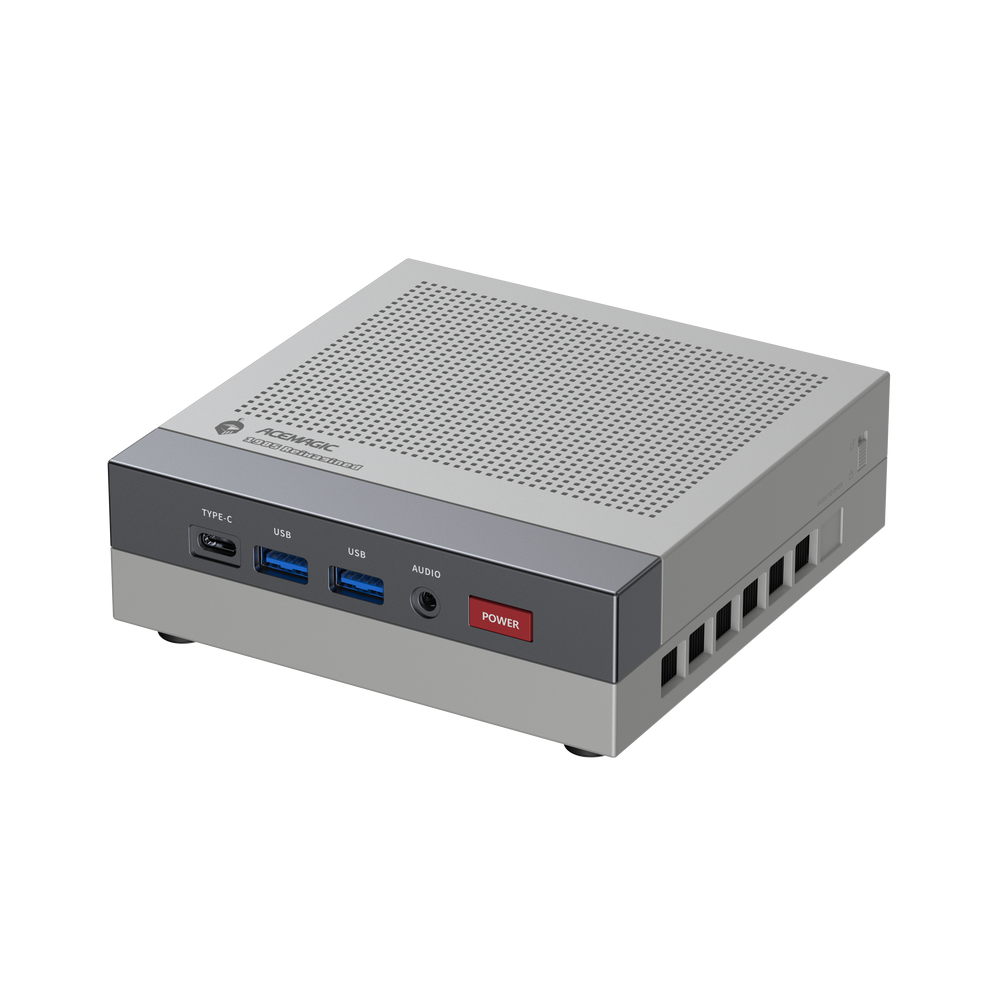
Linux Mini PC kaufen 2026: Darauf kommt es bei Ubuntu & Hardware an
Mini PC Linux: Kaufberatung für den passenden Linux-PC
Ein Mini-PC mit Linux ist 2026 keine Bastellösung mehr. Ubuntu, Fedora und andere Distributionen starten auf aktueller x86-Hardware in aller Regel ohne Umwege. Ob der Rechner danach auch im Alltag zuverlässig läuft, entscheidet sich an anderer Stelle: an den Chips für WLAN und Netzwerk, am Standby, an USB4 und an der Frage, ob sich der Arbeitsspeicher später erweitern lässt.
Dieser Ratgeber beantwortet deshalb zwei Fragen. Läuft Linux auf dem Gerät stabil? Und welcher Linux-PC passt zu Ihrem Einsatz, vom sparsamen Bürorechner bis zum Arbeitsgerät für Container, virtuelle Maschinen und lokale KI?
Im Mittelpunkt steht, was nach der Installation zählt: WLAN und Bluetooth, Standby und Aufwachen, mehrere Monitore, USB4, 2,5-GbE-LAN und der Kernel. Grundlage sind veröffentlichte Linux-Tests zum Ryzen AI 9 HX 470, eigene CPU-Messwerte von ACEMAGIC und Prüfpunkte, die Sie am eigenen Gerät nachvollziehen können.

Danach ordnet der Text den ACEMAGIC F5A HX 470 ein: als Gerät für Entwicklung, virtuelle Maschinen, lokale KI und einen HomeLab-Server mit Proxmox, nicht als Pflichtkauf für jeden, der auf dem Mini-PC Linux nutzen möchte.
Welcher Computer für Linux? Mini-PC, Tower oder Notebook
Für Linux eignet sich fast jeder aktuelle x86-Rechner. Ein Mini-PC bringt dieselben Grundbausteine mit wie ein großer Desktop-PC: x86-64-Prozessor, NVMe-SSD, DDR5-Arbeitsspeicher, integrierte Grafik und gängige Netzwerkchips. Er braucht dafür nur einen Bruchteil des Platzes und arbeitet meist sparsamer.
Die Bauform ist selten das Problem. Ob ein Linux-Rechner reibungslos läuft, hängt an den konkreten Bauteilen im Gehäuse. Treiberreife und Hardware-Unterstützung verdienen beim Kauf deshalb so viel Aufmerksamkeit wie die Werte von CPU und GPU.
Mini-PC oder klassischer Desktop-PC?
Einen Linux-Computer gibt es in vier vertrauten Formen: als Tower, als kompakten Desktop, als Notebook und als Mini-PC. Im Tower ist Platz für eine eigene Grafikkarte, mehrere Laufwerke und den schnellen Tausch einzelner Teile. Der Mini-PC verzichtet auf diesen Platz zugunsten einer kleinen Stellfläche, mit Notebook-Prozessoren, integrierter Grafik und fest verbauten Anschlüssen.
Für Linux zählt weniger die Größe als die Frage, was sich später ändern lässt. Macht im Tower eine Netzwerkkarte Ärger, ersetzen Sie sie meist durch eine Steckkarte. Im Mini-PC arbeiten Sie weitgehend mit den Controllern, die ab Werk verbaut sind. Deshalb wiegen die Prüfpunkte in diesem Ratgeber beim Mini-PC schwerer als beim selbst gebauten Desktop. Was der Selbstbau derzeit kostet, zeigt der Kostenvergleich zwischen Selbstbau-PC und Mini-PC.
PC mit Linux: vorinstalliert, selbst installiert oder als Barebone?
Wer einen Rechner mit Linux sucht, stößt auf drei grundverschiedene Angebote: Rechner mit vorinstalliertem Linux, Windows-PCs, auf denen Sie Linux selbst einrichten, und Barebones ohne Arbeitsspeicher, SSD und Betriebssystem. Je nach Weg fällt die Arbeit an einer anderen Stelle an, und auch Lizenz, Support und Garantie unterscheiden sich.
| Kriterium | Linux vorinstalliert | Windows-PC, Linux selbst installiert | Barebone |
|---|---|---|---|
| Lizenz | Keine Windows-Lizenz im Preis; Linux selbst kostet nichts | Die Windows-Lizenz ist im Preis enthalten, auch wenn Sie sie später nicht nutzen | Kein Betriebssystem enthalten; Linux kostet nichts, Windows müssten Sie dazukaufen |
| Support | Der Anbieter kennt genau diese Kombination aus Hardware und System | Hardware-Support durch den Hersteller; für die Distribution sind Sie und die Community zuständig | Wie beim Windows-PC; zusätzlich hängt viel an den selbst gewählten Teilen |
| Treiber | Vom Anbieter vorab abgestimmt | Selbst prüfen: WLAN, LAN, Grafik, Standby | Selbst prüfen, dazu die Verträglichkeit von RAM und SSD |
| Garantie | Gilt für das ausgelieferte Gesamtsystem | Hardware-Garantie bleibt bestehen; Bedingungen beim Hersteller nachlesen | Garantie auf das Gerät; für zugekaufte Module gilt die Garantie des jeweiligen Herstellers |
| Aufwand | Gering | Mittel: Installation, Treiberprüfung, eventuell Dual-Boot | Hoch: Einbau, Installation und Prüfung |
| Geeignet für | Alle, die möglichst wenig einrichten wollen | Entwickler und erfahrene Nutzer, die ihre Distribution selbst wählen oder Dual-Boot wollen | Alle, die passende Module schon besitzen oder eine bestimmte Ausstattung planen |
Computer mit vorinstalliertem Linux
Ein Computer mit Linux ab Werk ist der bequemste Weg. Der Anbieter hat genau dieses Image auf genau dieser Hardware getestet, und bei Problemen gibt es einen klaren Ansprechpartner. Dafür ist die Auswahl enger: Distribution, Partitionierung und oft auch die Ausstattung sind vorgegeben. Noch einen Schritt weiter gehen zertifizierte Systeme, bei denen eine bestimmte Systemversion mit einer bestimmten Hardware-Konfiguration offiziell geprüft wurde. Sie liefern den klarsten Nachweis der Kompatibilität.
Windows-PC: Linux selbst installieren
Wird der Rechner mit Windows ausgeliefert, handelt es sich um gewöhnliche PC-Hardware. Ob WLAN, Netzwerk, Grafik und Standby unter Linux sauber laufen, prüfen Sie selbst. Im Gegenzug wählen Sie die Distribution frei, behalten Windows auf Wunsch für Dual-Boot und nutzen den Herstellersupport weiter für Fragen zur Hardware. Die Windows-Lizenz bezahlen Sie in diesem Fall mit, auch wenn Sie das System später löschen.
Barebone: RAM, SSD und System selbst ergänzen
Ein Barebone kommt ohne Arbeitsspeicher, ohne SSD und ohne Betriebssystem. Sie bestimmen jedes Teil selbst, tragen aber auch die Verantwortung dafür, dass alles zusammenpasst. Der niedrige Gerätepreis sagt deshalb wenig: Vergleichbar wird er erst, wenn RAM, SSD und Einbauzeit in der Summe stehen. Wer SO-DIMM-Module kauft, sollte vorher wissen, welche DDR5-Geschwindigkeit sich lohnt.
Mini-PC für Linux: Diese Komponenten sollten Sie prüfen
Der Prozessor macht selten als Erstes Ärger. Die meisten Linux-Probleme auf einem Mini-PC gehen auf die umliegenden Controller, die Firmware und das Zusammenspiel von Kernel und Treibern zurück.

| Prüfpunkt | Warum es zählt | Was Sie prüfen |
|---|---|---|
| Chipsatz für WLAN und Bluetooth | Der Funkstandard allein sagt nichts über die Treiberqualität. | Genaues Controller-Modell, aktuelle Berichte zu Kernel und Community |
| GPU, Kernel und Mesa | Neue integrierte GPUs brauchen oft einen neueren Grafik-Stack. | Kernel, Mesa, Firmware, Hardwarebeschleunigung |
| Ethernet-Controller | Wichtig für HomeLab, NAS, Routing und Virtualisierung. | Controller-Modell, Verbindungsgeschwindigkeit, Stabilität |
| USB4 und Bildausgänge | Ein vorhandener Anschluss heißt noch nicht, dass jede Nutzung unter Linux gleich ausgereift ist. | Dockingstation, Bildausgabe über USB-C, Berichte zu mehreren Monitoren |
| Standby, Aufwachen und BIOS | Probleme mit der Energieverwaltung machen einen guten Rechner im Alltag lästig. | Aktuelle Firmware, Erfahrungsberichte von Besitzern |
| Ausstattung mit RAM und SSD | VMs, Container, Dual-Boot und lokale KI stoßen bei festem Speicher schnell an Grenzen. | Steckbare SO-DIMM-Module, M.2-Steckplätze, maximale Kapazität |
Der letzte Punkt wird leicht unterschätzt. Virtuelle Maschinen, Container und lokale Modelle belegen weit mehr Speicher als eine Desktop-Sitzung. Klären Sie deshalb früh, ob 16 oder 32 GB für Ihre Arbeit reichen und ob Sie später mehr brauchen.
Ähnlich verhält es sich bei den Anschlüssen. Ein USB4-Anschluss mit DisplayPort-Signal verrät noch nicht, ob Ihre Dockingstation unter Linux alle Monitore ansteuert. Einen Überblick darüber, welche Bildausgänge kompakte Rechner mitbringen, liefert der Vergleich mit dem Mac mini.
Nicht beim Marketingnamen stehen bleiben
„Wi-Fi 7“ ist ein Funkstandard, keine Treibergarantie für Linux. Nennt die Produktseite den WLAN- oder Ethernet-Controller nicht, fragen Sie beim Hersteller nach oder prüfen Sie das Gerät nach dem ersten Start. Unter Linux zeigen diese Befehle schnell, was verbaut ist und welcher Kernel-Treiber daran hängt:
lspci -nnk
lsusb
uname -r
Daraus folgt eine einfache Kaufregel: Behandeln Sie den genauen Chipsatz und die Kernel-Version als Teil der Ausstattung, nicht als etwas, das Sie erst nach dem Kauf bei der Fehlersuche entdecken.
Wie stabil läuft Linux auf neuer Hardware?
Neue Linux-PCs können sich unter einem älteren Image völlig anders verhalten als unter einem aktuellen. Grafikunterstützung, Firmware, Energieverwaltung, Netzwerk und Medienbeschleunigung werden mit jeder neuen Version von Kernel, Mesa und Firmware-Paketen besser.
Am deutlichsten zeigt sich das bei der Grafik. Integrierte Radeon-GPUs sind auf das Zusammenspiel von Kernel, Mesa und Firmware angewiesen. Deshalb berichten zwei Besitzer desselben Modells mitunter Gegensätzliches: Der eine nutzt ein älteres LTS-Image, der andere Ubuntu 26.04, Fedora oder eine andere Distribution mit neuerer Hardware-Unterstützung. Bei einer Plattform aus dem Jahr 2026 gehört das Alter der Software zur Kaufentscheidung.
Standby, WLAN, LAN und USB4: die typischen Stolpersteine
Wenn ein Linux-PC im Alltag nervt, liegt das selten an der Rechenleistung. Häufiger wacht er nicht sauber aus dem Standby auf, verliert die WLAN-Verbindung oder erkennt die Dockingstation nur teilweise. Beim Standby lohnt sich ein Blick auf Berichte zu S0-Standby und dem klassischen S3-Ruhezustand sowie auf die BIOS-Version. Bei WLAN und LAN entscheidet der konkrete Chip, bei USB4 das Zusammenspiel aus Kernel, Firmware und Ihrer Dockingstation.
Lautstärke, Leistungsaufnahme und Temperaturen gehören ebenfalls auf die Liste. Messen Sie nach der Einrichtung den Verbrauch im Leerlauf, hören Sie unter Dauerlast hin und behalten Sie die Sensorwerte Ihres Systems im Blick.
Welche Treiber und Updates ACEMAGIC für Ihr Modell bereitstellt, sehen Sie auf der Seite zum Treiber-Download. Unter Linux kommen die meisten Treiber allerdings mit dem Kernel, deshalb bleibt ein aktuelles System der wichtigste Hebel.
Ryzen AI 9 HX 470 unter Linux: Was belegt ist
AMD führt Ubuntu x86-64 und RHEL x86-64 offiziell unter den unterstützten Betriebssystemen des Ryzen AI 9 HX 470. Der Prozessor kombiniert 12 CPU-Kerne und 24 Threads mit der integrierten Grafik Radeon 890M.
Eine Zeile im Datenblatt ist allerdings nur ein Anfang. Phoronix hat einen Mini-PC mit HX 470 und Radeon 890M getestet, mit frischen Installationen von Ubuntu 26.04 LTS, Fedora Workstation 44 und CachyOS sowie Windows 11. Das ist ein Beleg auf Ebene der Plattform: Die Kombination aus CPU und GPU läuft bereits unter aktuellen Linux-Distributionen und lässt sich dort messen.
Das bedeutet nicht, dass sich jede WLAN-Karte, jede Dockingstation, jede BIOS-Version und jede Monitorkonfiguration auf jedem Mini-PC mit HX 470 gleich verhalten. Die Plattform ist unter Linux aber keine Unbekannte mehr. Für die Kaufentscheidung heißt das: Der Unterbau ist belegt, die Peripherie prüfen Sie am eigenen Gerät.
Eigene Messwerte von ACEMAGIC: HX 470 gegen HX 370
ACEMAGIC hat für die CPU des HX 470 auch eigene Leistungsdaten. Auf der Produktseite des F2A mit HX 470 erreicht der Ryzen AI 9 HX 470 im Cinebench R23 Multi-Core 24.980 Punkte, der HX 370 kommt auf 23.786 Punkte. Das sind rund 5,0 % mehr in genau dieser CPU-Last.


| ACEMAGIC-Messreferenz | Cinebench R23 Multi-Core | Unterschied |
|---|---|---|
| Ryzen AI 9 HX 470 | 24.980 | +5,0 % gegenüber HX 370 |
| Ryzen AI 9 HX 370 | 23.786 | Basis |
Datenquelle: Produktseite des ACEMAGIC F2A (Ryzen AI 9 HX 470), eigene CPU-Referenzdaten von ACEMAGIC, gemessen auf der F2A-Referenzplattform.
Diese Zahlen sind eine CPU-Referenz, kein Linux-Kompatibilitätstest und kein Linux-Ergebnis des F5A. Sie bestätigen lediglich, dass ACEMAGICs eigene Messung beim HX 470 einen messbaren Vorsprung im Multi-Core gegenüber dem HX 370 zeigt. Wer zwischen beiden Prozessoren schwankt, sollte Arbeitsspeicher und Erweiterbarkeit stärker gewichten als diesen Abstand.
F5A HX 470: Für wen sich der Linux-Mini-PC lohnt
Als Linux-PC wird der F5A interessant, wenn das System mehr erledigen soll als Browser und Büroarbeit. Auf acemagic.de gibt es die HX-470-Plattform in zwei Versionen. „Standard“ hat 32 GB LPDDR5X-8000, laut Datenblatt fest verlötet und nicht erweiterbar. „Pro“ hat 32 GB DDR5-5600 in zwei SO-DIMM-Steckplätzen und lässt sich auf bis zu 128 GB erweitern. Beide bringen Wi-Fi 7, Bluetooth 5.4, zwei 2,5-GbE-Ports, zwei USB4-Anschlüsse und OCuLink mit. Die Standard-Version bietet drei M.2-2280-Steckplätze (einer mit PCIe 4.0 x4, zwei mit x2, bis 12 TB), die Pro-Version zwei Steckplätze mit jeweils PCIe 4.0 x4 (bis 8 TB).
Für einen normalen Ubuntu-Desktop mit Browser, Office, E-Mail und Videokonferenzen braucht es den HX 470 nicht unbedingt. 32 GB sind dafür bereits großzügig, und ein Großteil der Reserven läge brach. Sinnvoll ist der F5A für Entwicklung, Docker, virtuelle Maschinen, HomeLab-Dienste, lokale KI und andere speicherhungrige Aufgaben. Dort werden die zusätzlichen Kerne, die beiden Netzwerkports und die M.2-Steckplätze tatsächlich genutzt.
Versionen, Preise und Lieferung auf acemagic.de
Auf der Produktseite kostet die Standard-Version mit 32 GB LPDDR5X und 1 TB SSD 998,00 € inkl. MwSt., die Pro-Version mit 32 GB DDR5 SO-DIMM und 1 TB SSD 1.046,00 € inkl. MwSt. (Stand: 7. Oktober 2026). Beide Versionen waren zu diesem Zeitpunkt bestellbar. Laut Produktseite erfolgt der Versand kostenlos ab Lager in Deutschland und dauert in der Regel 2–4 Werktage, dazu kommen 2 Jahre Garantie und 30 Tage Rückgaberecht.
Wer einen PC mit Linux kaufen will und sicher mit 32 GB auskommt, ist mit der Standard-Version gut bedient. Wer absehbar 64 oder 128 GB für VMs oder lokale Modelle braucht, greift besser zur Pro-Version, denn den verlöteten Speicher der Standard-Version können Sie später nicht erweitern.
| Linux-Einsatz | Worauf es ankommt | Was der F5A HX 470 mitbringt |
|---|---|---|
| Entwicklung / Docker | Mehrkernleistung, Speicherreserve, schnelle SSD | HX 470 mit 12 Kernen / 24 Threads; Pro-Version mit SO-DIMM |
| Virtuelle Maschinen | Speicherkapazität und Platz auf der SSD | 64 oder 128 GB sind mit der Pro-Version realistisch |
| HomeLab / Server | Netzwerk, Massenspeicher, Arbeitsspeicher | Zwei 2,5-GbE-Ports, mehrere M.2-Steckplätze |
| Lokale KI | Speicherkapazität, GPU-Backend, Software-Unterstützung | Radeon 890M und Konfigurationen mit viel Arbeitsspeicher |
| Desktop / mehrere Monitore | Grafik-Stack und Bildausgänge | Aktuelle Radeon-Plattform, laut Datenblatt bis zu vier Bildschirme |
Bei lokaler KI zählt die TOPS-Zahl allein wenig. Modellgröße, Quantisierung, verfügbarer Arbeitsspeicher und das Software-Backend verändern die tatsächliche Leistung erheblich. Die Linux-Unterstützung für die XDNA2-NPU wird besser, Werkzeuge und Frameworks entwickeln sich aber noch. OCuLink nützt erst, wenn eine externe Grafikkarte samt Dock angeschlossen ist.

Standard (32 GB LPDDR5X + 1 TB SSD): 998,00 € · Pro (32 GB DDR5 SO-DIMM + 1 TB SSD): 1.046,00 €, jeweils inkl. MwSt. auf acemagic.de (Stand: 7. Oktober 2026). Kostenloser Versand ab Lager in Deutschland, 2 Jahre Garantie.
ACEMAGIC F5A HX 470 ansehenErfahrung aus der Community: F5A mit 128 GB unter Ubuntu
Wie das erweiterbare F5A-Konzept in der Praxis genutzt wird, zeigt ein Beispiel aus der Community. Ein Besitzer des F5A-Barebones mit HX 370 hat 128 GB DDR5 und eine 2-TB-NVMe-SSD eingebaut und darauf Ubuntu LTS mit ROCm 7.0.2 und Ollama betrieben. Er berichtet, dass gpt-oss:120b mit etwa 12 Token pro Sekunde lief und dabei rund 61 GB Arbeitsspeicher belegte.
Das ist kein Benchmark des HX 470 und taugt nicht als Prognose für identische Werte des F5A HX 470. Nützlich ist es aus einem anderen Grund: Ein Besitzer nutzt die F5A-Plattform unter Linux mit viel Arbeitsspeicher, ROCm und Ollama für lokale KI. Das geht deutlich weiter, als Linux einmal zu installieren und das Gerät danach für kompatibel zu erklären.
Linux-PC kaufen: Welche Ausstattung Sie wirklich brauchen
Die richtige Ausstattung ist die, die zu Ihrer tatsächlichen Arbeit passt. Mehr Arbeitsspeicher und mehr Anschlüsse helfen nur, wenn Ihre Anwendungen sie auch nutzen.

| Einsatz | Sinnvoller Einstieg | Worauf es ankommt |
|---|---|---|
| Ubuntu-Desktop im Alltag | 16–32 GB RAM | Stabile Treiber, Unterstützung der Monitore, leiser Betrieb |
| Entwicklung / Container | ab 32 GB | CPU-Kerne, NVMe, Speicherreserve |
| HomeLab / Server | 32–64 GB und mehr | Zwei LAN-Ports, erweiterbarer Massenspeicher, Zuverlässigkeit |
| Viele VMs / Proxmox | ab 64 GB | RAM-Kapazität, SSD-Kapazität, Netzwerk |
| Lokale KI | 64 GB können sinnvoll sein | Arbeitsspeicher, GPU- und Software-Backend, Modellgröße |
| Spielen unter Linux | 32 GB reichen meist | Reife von Mesa und Treibern, Kompatibilität mit Steam und Proton |
Bleibt Ihr Speicherbedarf meist unter 20 GB, macht eine Konfiguration mit 128 GB den Desktop nicht schneller. Für einen gewöhnlichen Ubuntu-Rechner sind 32 GB bereits großzügig. Die erweiterbare Pro-Version des F5A spielt ihre Stärke erst bei VMs, großen Container-Umgebungen, Netzwerkdiensten oder lokalen Modellen aus. Genau dort wird die Wahl zwischen verlötetem LPDDR5X und DDR5-SO-DIMM zur praktischen Entscheidung.
Kaufempfehlung nach Einsatz
- Büro, Browser und Medien unter Ubuntu: Ein Mini-PC für Linux mit 16 bis 32 GB und gut unterstütztem WLAN genügt. Der HX 470 ist dafür mehr, als Sie brauchen.
- Entwicklung und Container: 32 GB als Untergrenze, viele Kerne und eine schnelle NVMe-SSD. Die Standard-Version des F5A reicht, solange 32 GB genügen.
- VMs, HomeLab und lokale KI: Aufrüstbarer Arbeitsspeicher ist hier Pflicht. Dafür ist die Pro-Version des F5A mit SO-DIMM gedacht.
- Möglichst wenig Einrichtung: Ein Rechner mit vorinstalliertem Linux ist der kürzere Weg. Der F5A wird mit Windows 11 Pro ausgeliefert.
Ubuntu auf dem Mini-PC testen, bevor Windows weicht
Um offensichtliche Probleme zu finden, müssen Sie die interne SSD nicht neu partitionieren. Starten Sie zuerst ein aktuelles Ubuntu vom Live-USB-Stick und testen Sie die Geräte, die Sie tatsächlich nutzen.
- Mit dem WLAN verbinden und das eigene Bluetooth-Headset, die Maus oder die Tastatur koppeln.
- Ethernet auf die Geschwindigkeit prüfen, die Sie nutzen wollen.
- HDMI, DisplayPort und die Bildausgabe über USB-C mit so vielen Monitoren testen, wie Sie wirklich brauchen.
- Die eigene USB-C- oder USB4-Dockingstation, externe Laufwerke oder Aufnahmegeräte anschließen.
- Audio-Ein- und -Ausgang prüfen und, wenn möglich, Standby und Aufwachen.
Fünf Minuten mit dem Live-Stick und Ihren eigenen Geräten sagen oft mehr als ein allgemeines Siegel mit der Aufschrift „Linux-kompatibel“.
Nach der Installation: Was im Alltag zählt
Der Live-Stick deckt die offensichtlichen Fehler auf. Ob der Rechner im Alltag wirklich reibungslos läuft, zeigt sich erst, wenn Linux installiert ist und das Gerät eine normale Arbeitswoche hinter sich hat. Die Tabelle stellt gegenüber, was die Produktseite des F5A auf acemagic.de angibt und was Sie unter Linux selbst prüfen sollten.
| Bereich | Angabe auf der F5A-Produktseite (acemagic.de) | Was Sie unter Linux prüfen |
|---|---|---|
| Ubuntu-Installation | Windows 11 Pro vorinstalliert, unterstützt Linux und Ubuntu | Ein aktuelles Ubuntu-Release oder den Hardware-Enablement-Stack verwenden. Phoronix testete Ubuntu 26.04 LTS auf einem Mini-PC mit HX 470, nicht auf einem F5A. |
| WLAN und Bluetooth | Wi-Fi 7 und Bluetooth 5.4 als M.2-2230-Modul; Chipsatz nicht genannt | Controller mit lspci -nnk oder lsusb bestimmen, dann das eigene Headset, die Tastatur und die Maus koppeln. |
| Standby und Aufwachen | Keine Angabe | Mehrmals in den Standby schicken und wieder aufwecken; nach Berichten zu S0-Standby und S3 suchen und die BIOS-Version notieren. |
| Mehrere Monitore | Bis zu vier Bildschirme über HDMI 2.1, DisplayPort 2.1 und die beiden USB4-Anschlüsse | Die eigenen Monitore mit der gewünschten Auflösung und Bildwiederholrate anschließen. |
| USB4 | Zwei USB4-Anschlüsse (Typ C) mit bis zu 40 Gbit/s und DisplayPort 1.4 | Eigene Dockingstation, Bildausgabe über USB-C und externe Laufwerke testen. |
| 2,5-GbE-LAN | Zwei RJ45-Ports mit 2,5 GbE; Controller nicht genannt | Den Treiber mit lspci -nnk prüfen und die ausgehandelte Geschwindigkeit am Switch oder Router kontrollieren. |
| Kernel und Treiber | Keine Versionsangabe; die Produkt-FAQ verspricht gute Linux-Kompatibilität der Netzwerk-Chipsätze, nennt aber keine Modelle | Mit uname -r prüfen; Kernel, Mesa und Firmware aktuell halten. |
| Lautstärke und Temperaturen | Laut FAQ unter 28 dB im Desktop-Betrieb, höchstens 35 dB bei 54 W Volllast | Unter eigener Dauerlast nachhören, Temperaturen und Leerlaufverbrauch selbst messen. |
Wo die Produktseite keine Angabe macht, gilt der Punkt weder als Problem noch als erledigt: Er muss getestet werden. Für Standby, Dockingstationen und WLAN liegen diesem Ratgeber keine Linux-Ergebnisse speziell zum F5A vor. Was zählt, sind Ihre eigenen Tests in den ersten Tagen. Wer eine Dockingstation oder externe Grafikkarte anschließen will, sollte wissen, dass USB4 und OCuLink unterschiedlich arbeiten. Wie OCuLink an einem kompakten Rechner aussieht, zeigt der Test des AM18 mit Ryzen 5 7640HS.
Checkliste vor dem Kauf
- Die genauen Chipsätze für WLAN, Bluetooth und Ethernet erfragen, wenn möglich.
- Aktuelle Linux-Berichte zu Standby, Aufwachen, USB4 und mehreren Monitoren lesen, sofern Ihnen diese Funktionen wichtig sind.
- Nach Erfahrungen mit S0-Standby gegenüber S3 unter Linux suchen.
- Distribution und Kernel-Generation auf das Alter der Hardware abstimmen.
- Klären, ob der Arbeitsspeicher steckbar oder fest verlötet ist.
- Arbeitsspeicher und SSD nach der tatsächlichen Arbeit wählen, nicht nach dem Maximum im Datenblatt.
- Einen aktuellen Live-Stick starten, bevor Sie Windows löschen oder Dual-Boot einrichten.
- Die Rückgabefrist im Blick behalten: Die Produktseite des F5A nennt „30 Tage problemloses Rückgaberecht“ und „2 Jahre Garantie“. Testen Sie Ihre Geräte deshalb früh; Einzelheiten stehen in der Garantierichtlinie von ACEMAGIC.
Wann Linux nicht das beste Hauptsystem ist
Linux ist stark bei Entwicklung, Servern und Virtualisierung und wird für Spiele und lokale KI zunehmend interessant. Für jeden Arbeitsablauf ist es trotzdem nicht die einfachste Wahl.
- Arbeitsabläufe, die stark auf Adobe Creative Cloud setzen
- Unternehmenssoftware, die nur unter Windows läuft
- Einige Spiele mit Anti-Cheat-Schutz
- Herstellerwerkzeuge, die es nur für Windows gibt
Ist einer dieser Punkte für Ihre Arbeit zentral, ist Dual-Boot oder eine zweite SSD für das zweite System oft der bessere Kompromiss, als Windows komplett durch Linux zu ersetzen. Wer Windows 11 parallel behält, findet die passenden BIOS-Einstellungen in der Anleitung zu TPM 2.0 unter Windows 11.
Fazit: Welcher Linux-Mini-PC lohnt sich?
Ubuntu startet 2026 auf fast jedem aktuellen Mini-PC. Unterschiede zeigen sich bei Controllern, Kernel-Unterstützung, Speicherausstattung, Netzwerk und Bildausgabe. Entscheidend ist, ob diese Bausteine zu Ihrer Arbeit passen.
Wer einen erweiterbaren Rechner für Entwicklung, Virtualisierung, HomeLab oder lokale KI sucht, findet im F5A HX 470 einen passenden Kandidaten. Die Pro-Version wächst auf 128 GB und verbindet diese Reserve mit zwei 2,5-GbE-Ports, USB4, OCuLink und mehreren M.2-Steckplätzen. Die Standard-Version bleibt dagegen fest bei 32 GB.
Für einen einfachen Ubuntu-Desktop ist das mehr Hardware als nötig; dort genügt ein günstigerer Mini-PC mit Linux und gut unterstütztem WLAN. Wer Container, VMs, Netzwerkdienste und lokale Modelle auf einem kompakten System bündeln will, für den spricht vor allem die Erweiterbarkeit des F5A. Ob sich für große Modelle sogar ein System mit 128 GB gemeinsamem Speicher lohnt, beleuchtet der Beitrag zu Strix Halo mit 128 GB für lokale KI.
Häufige Fragen
Welcher Mini-PC eignet sich für Linux?
Ein Modell, das für alle passt, gibt es nicht. Prüfen Sie zuerst die Treiberreife und die genauen Controller für WLAN, LAN und Grafik. Danach wählen Sie CPU, Arbeitsspeicher, SSD und Netzwerk passend zu Ihrer Arbeit. Für erfahrene Nutzer zählt aufrüstbarer Speicher oft mehr als ein kleiner Vorsprung im Benchmark.
Ist Ubuntu eine gute Wahl für einen Mini-PC?
Ja. Ubuntu ist breit dokumentiert und unterstützt viel Hardware, deshalb ist es ein naheliegender Standard. Auf brandneuer Hardware sollten Sie ein aktuelles Release oder den Hardware-Enablement-Stack nutzen, kein altes Installationsimage.
Sollte ich einen PC mit Linux-Betriebssystem kaufen oder Linux selbst installieren?
Ein vorinstalliertes System ist bequemer, aber nicht automatisch schneller. Sie bekommen eine vom Anbieter abgestimmte Konfiguration und einen klaren Ansprechpartner. Installieren Sie Linux selbst, wählen Sie Distribution, Partitionierung und Software frei, prüfen Sie Treiber und Standby aber auch selbst. Ein Barebone verlangt zusätzlich den Einbau von Arbeitsspeicher und SSD.
Läuft Linux auf dem ACEMAGIC F5A HX 470?
Der F5A nutzt die Plattform aus Ryzen AI 9 HX 470 und Radeon 890M. AMD nennt Ubuntu und RHEL als unterstützte Betriebssysteme, und die HX-470-Plattform wurde bereits unter aktuellen Linux-Distributionen getestet. Ausgeliefert wird der F5A mit Windows 11 Pro, laut Produktseite unterstützt er Linux und Ubuntu. Testen Sie wie bei jedem Mini-PC die Geräte, auf die Sie angewiesen sind.
Lässt sich der Arbeitsspeicher im F5A HX 470 aufrüsten?
Nur in der Pro-Version. Sie hat zwei SO-DIMM-Steckplätze für DDR5-5600 und nimmt bis zu 128 GB auf. Die Standard-Version hat 32 GB LPDDR5X, die laut Datenblatt fest verlötet und nicht erweiterbar sind.
Braucht ein normaler Ubuntu-Desktop einen HX 470?
Nicht unbedingt. Für Browser, Office, E-Mail und Videokonferenzen sind 16 bis 32 GB Arbeitsspeicher und gut unterstützte Treiber wichtiger als die schnellste CPU. Seine Reserven spielt der HX 470 vor allem bei Entwicklung, virtuellen Maschinen, HomeLab und lokaler KI aus.
Läuft Ollama auf einem Linux-Mini-PC?
Ja, wenn das Modell in den verfügbaren Arbeitsspeicher passt und das Software-Backend die Hardware unterstützt. Für lokale KI zählen Speicherkapazität, Quantisierung und die Unterstützung von GPU und Software mehr als die TOPS-Angabe der NPU.
Kann ich Ubuntu testen, ohne Windows zu löschen?
Ja. Mit einem aktuellen Ubuntu auf dem Live-USB-Stick prüfen Sie WLAN, Bluetooth, Audio, Monitore, Ethernet und andere Grundfunktionen, bevor Sie die interne SSD verändern.