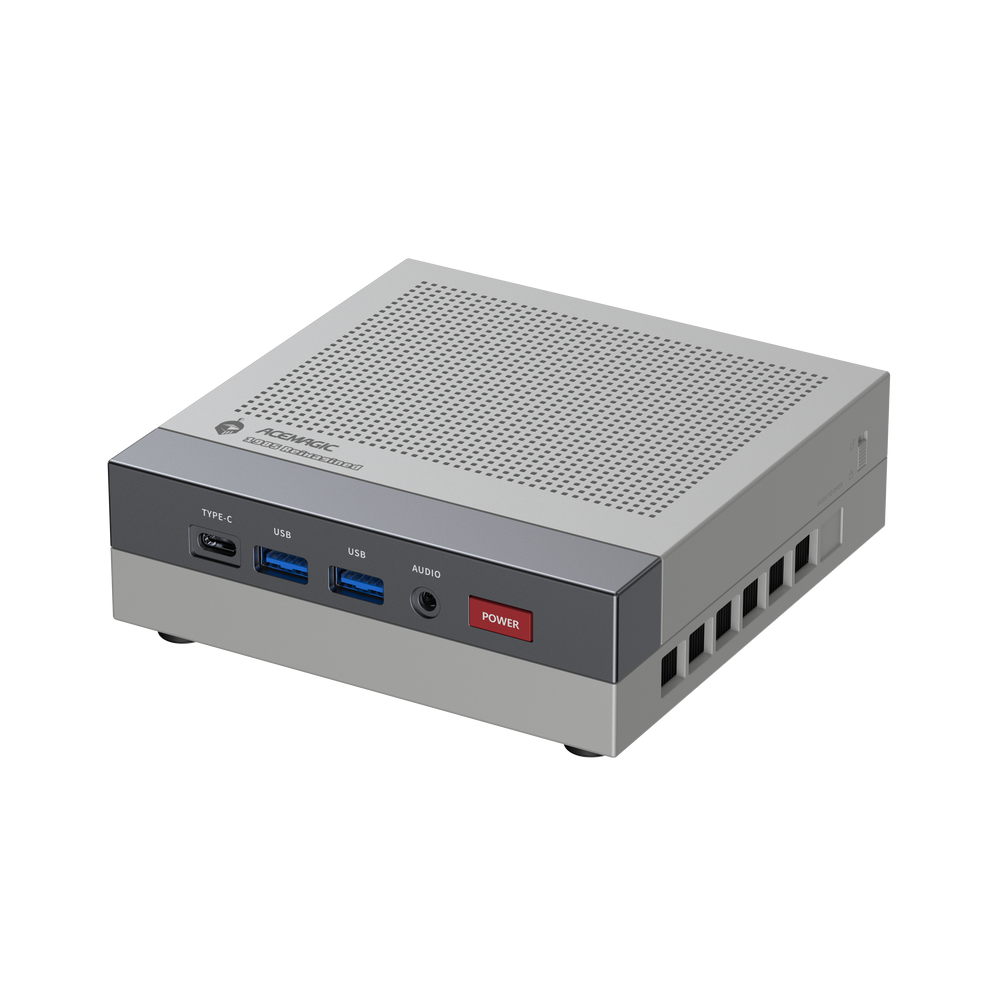
Proxmox VE auf einem Mini PC installieren: Vollständige Schritt-für-Schritt-Anleitung
Einen Proxmox Mini-PC als Low-Power-Server einrichten
Die Wahl eines Proxmox Mini-PC ist der ideale Einstieg
Eigene Dienste betreiben, anstatt von mehreren Cloud-Plattformen abhängig zu sein.
Doch viele Einsteiger stoßen schnell auf ein Problem.
Ein Computer betreibt Home Assistant.
Ein anderer Computer führt Docker-Container aus.
Ein NAS speichert Dateien.
Ein alter Laptop wird zur Testmaschine.
Jedes System funktioniert einzeln, aber die Verwaltung von allem zusammen wird schnell frustrierend:
- Mehrere Netzteile
- Unterschiedliche Aktualisierungszyklen
- Separate Backup-Lösungen
- Mehr Kabel
- Mehr Geräte, die ausfallen können
Genau hier wird ein Proxmox Homelab nützlich.
Anstatt jeden Dienst auf separater Hardware laufen zu lassen, können Sie einen Mini-PC als kleinen Server verwenden und mehrere isolierte Umgebungen über Proxmox Virtual Environment (Proxmox VE) betreiben.
Ein typisches Setup sieht folgendermaßen aus:
↓
Proxmox VE
↓
Virtuelle Maschinen + LXC-Container
↓
Home Assistant
Docker-Anwendungen
NAS-Dienste
Testumgebungen
In dieser Anleitung erfahren Sie, wie Sie Proxmox VE auf einem Mini-PC installieren, darunter:
- Die richtige Mini-PC-Hardware auswählen
- BIOS-Einstellungen vorbereiten
- Den Proxmox Download durchführen
- Einen bootfähigen USB erstellen
- Proxmox VE Schritt für Schritt installieren
- Häufige Installationsprobleme beheben
- Ihr erstes Proxmox Setup abschließen
- Dienste wie Docker und Home Assistant deployen
Das Ziel ist nicht einfach nur Software zu installieren.
Das Ziel ist ein zuverlässiger, stromsparender Proxmox Server, der rund um die Uhr laufen kann – ohne den Lärm und Stromverbrauch traditioneller Rack-Hardware.
Was ist Proxmox Virtual Environment?
Proxmox Virtual Environment (Proxmox VE) ist eine Open-Source-Virtualisierungsplattform auf Basis von Debian Linux.
Anstatt Anwendungen direkt auf dem Betriebssystem Ihres Mini-PCs zu installieren, schafft Proxmox eine Virtualisierungsschicht, die es Ihnen ermöglicht, Folgendes auszuführen:
- Virtuelle Maschinen (VMs)
- Linux-Container (LXC)
- Speichersysteme
- Netzwerkdienste
Beispielsweise:
↓
Proxmox Virtual Environment
↓
Ubuntu VM
↓
Docker
↓
Immich / Jellyfin / Nextcloud
oder:
↓
Proxmox VE
↓
Home Assistant VM
Dieser Ansatz bietet mehrere Vorteile:
Bessere Isolierung
Ein Problem innerhalb eines Dienstes wirkt sich in der Regel nicht auf andere Workloads aus.
Beispiel: Ein fehlerhaftes Docker-Update legt nicht Ihren gesamten Server lahm.
Einfacheres Backup und Wiederherstellung
Anstatt einzelne Anwendungen manuell zu sichern, können Sie komplette VMs oder Container sichern.
Sichereres Testen
Vor dem Aktualisieren wichtiger Dienste: Erstellen Sie einen Snapshot. Falls etwas schiefgeht: Stellen Sie ihn wieder her.
Bessere Hardware-Auslastung
Ein einziger Mini-PC kann mehrere leistungsschwache Geräte ersetzen.
Deshalb ist Proxmox bei Home-Lab-Nutzern so beliebt geworden.
Mini-PC vs. traditioneller Rack-Server für Ihren Proxmox Server
Bevor Sie Proxmox installieren, lohnt es sich zu verstehen, warum Mini-PCs zur Standardwahl für Heimanwender geworden sind – anstelle alter Rack-Server.
Enterprise-Rack-Server sind leistungsfähig und erweiterbar, jedoch sie wurden für Rechenzentren entwickelt, nicht für Wohnzimmer. Die meisten verbrauchen allein im Leerlauf über 100 W, klingen wie ein Düsentriebwerk und benötigen enorm viel Platz.
Ein Mini-PC als Proxmox Server ist für den Privatgebrauch deutlich besser geeignet:
| Merkmal | Mini-PC | Rack-Server |
|---|---|---|
| Stromverbrauch | Niedrig (10–30 W im Leerlauf) | Hoch (80–200+ W im Leerlauf) |
| Lautstärke | Lautlos / Leise | Laut |
| Größe | Handtellergroß | Volles Rack-Gehäuse |
| Upgrade-Optionen | Begrenzt | Ausgezeichnet |
| Eignung für den Heimgebrauch | Ausgezeichnet | Meist überdimensioniert |
| Einrichtungskomplexität | Niedrig | Hoch |
Für Home Assistant, Docker-Container, NAS und leichtgewichtige VMs bietet ein guter Mini-PC mehr als genug Leistung – ohne die Kosten, den Lärm und die Komplexität von Enterprise-Hardware.
Proxmox VM vs. LXC-Container: Welche Variante sollten Sie nutzen?
Nachdem Sie Proxmox VE installiert haben, arbeiten die meisten Nutzer mit zwei Arten von Umgebungen:
- Virtuelle Maschinen
- LXC-Container
Der Unterschied ist wichtig zu verstehen.
Virtuelle Maschinen (VMs)
Eine VM betreibt ein vollständiges Betriebssystem.
Beispiele:
- Ubuntu Server
- Windows
- Home Assistant OS
- Firewall-Systeme
Vorteile:
- Starke Isolierung
- Unterstützt verschiedene Betriebssysteme
- Bessere Kompatibilität
Nachteile:
- Verbraucht mehr RAM
- Benötigt mehr Speicherplatz
Typische Einsatzzwecke im Home Lab:
- Home Assistant VM
- Ubuntu Docker VM
- Windows-Testumgebung
LXC-Container
LXC-Container sind leichtgewichtige Linux-Umgebungen, die den Kernel des Proxmox-Hosts gemeinsam nutzen.
Beispiele:
- Pi-hole
- AdGuard Home
- Tailscale
- Kleine Webdienste
Vorteile:
- Sehr geringer Ressourcenverbrauch
- Schnellerer Start
- Einfache Bereitstellung
Nachteile:
- Nur Linux
- Weniger isoliert als VMs
Für Einsteiger, die ein Proxmox Homelab aufbauen, empfiehlt sich folgender Ansatz:
VMs verwenden für:
- Home Assistant
- Docker
- Wichtige Anwendungen
LXC-Container verwenden für:
- Kleine Hilfsprogramme
- Netzwerk-Tools
- Leichtgewichtige Dienste
Kann ein Mini-PC Proxmox ausführen?
Eine der häufigsten Fragen vor dem Start lautet:
Kann ein Mini-PC Proxmox ausführen?
Ja.
Ein moderner Mini-PC kann Proxmox VE sehr gut betreiben, wenn er über die richtige Hardware verfügt.
Die wichtigsten Faktoren sind nicht nur die CPU-Leistung.
Ein guter Proxmox Server benötigt:
- CPU-Virtualisierungsunterstützung
- Ausreichend RAM
- Schnelle SSD-Speicher
- Zuverlässige Netzwerkanbindung
- Gute Kühlung
Mindestanforderungen für Proxmox Mini-PC
| Komponente | Minimum | Empfohlen |
|---|---|---|
| Prozessor | Intel/AMD 64-Bit | 4+ Kerne |
| RAM | 8 GB | 32 GB |
| Speicher | SSD | NVMe SSD |
| Netzwerk | Gigabit-Ethernet | Dual-Ethernet |
Der häufigste Anfängerfehler: CPU statt RAM priorisieren
Viele Nutzer wählen einen Mini-PC wegen des Prozessors.
Beispielsweise: „Schneller Prozessor = besserer Server"
Doch Virtualisierung funktioniert anders.
Ein leistungsstarker Prozessor kann nichts ausrichten, wenn Ihren VMs der Arbeitsspeicher ausgeht.
Beispiel:
Ein Mini-PC mit 16 GB RAM schnell an seine Grenzen stoßen.
Für die meisten Nutzer sind 32 GB RAM der Sweet Spot für ein Proxmox Homelab.
Den besten Mini-PC für Proxmox auswählen
Wenn Sie nach dem besten Mini-PC für Proxmox suchen, vergleichen Sie nicht nur Benchmark-Werte.
Eine gute Home-Lab-Maschine sollte langfristige Erweiterbarkeit unterstützen.
Konzentrieren Sie sich auf:
CPU-Anforderungen
Virtualisierung profitiert von mehreren Kernen.
Empfohlen:
- Intel Core i5/i7
- AMD Ryzen Prozessoren
- Moderne energiesparende Prozessoren mit Virtualisierungsunterstützung
Einstiegsprozessoren wie der Intel N100 können ausreichen für:
- Pi-hole
- AdGuard Home
- Einfache Container
- Leichtgewichtige Home-Assistant-Setups
Größere Umgebungen profitieren jedoch von mehr Kernen.
RAM-Upgradefähigkeit
Prüfen Sie:
- Maximal unterstützter Arbeitsspeicher
- RAM-Steckplätze
- Upgrade-Optionen
Ein Mini-PC mit aufrüstbarem RAM hat in der Regel eine deutlich längere Nutzungsdauer.
Speichererweiterung
Der Speicher wird oft zur größten Einschränkung in einem Proxmox-Setup.
Ein häufiger Anfängerfehler: Alles auf einer SSD installieren.
Anfangs: Alles funktioniert.
Später:
- VM-Speicher füllt sich
- Docker-Datenbanken wachsen
Backups werden schwierig
- Wiederherstellung wird kompliziert
Ein besseres Layout:
| Speicher | Zweck |
|---|---|
| NVMe SSD | Proxmox VE + VM-Disks |
| Zweite SSD | Anwendungen + Datenbanken |
| HDD | NAS-Dateien + Backups |
Netzwerkanforderungen
Für den Grundbedarf: Ein Ethernet-Anschluss genügt.
Beispiele:
- Home Assistant
- Docker
- Linux-VMs
Für fortgeschrittene Home Labs: Dual-Ethernet ist deutlich besser.
Nützlich für:
- Firewall-VMs
- VLAN-Tests
- Netzwerkisolierung
- NAS-Übertragungen
Speicherlayout
Ein einfaches Speicher-Setup:
| Speicher | Zweck |
|---|---|
| NVMe SSD 1 | Proxmox VE + VM-Disks |
| NVMe SSD 2 | Docker-Anwendungen + Datenbanken |
| SATA HDDs | Proxmox NAS Speicher + Backups |

Die Trennung der Speicher hilft, einen häufigen Proxmox-Anfängerfehler zu vermeiden: Das Betriebssystem, Anwendungen und persönliche Dateien auf demselben Laufwerk unterzubringen.
Dies vereinfacht Backups und verbessert die Zuverlässigkeit.
Warum dieses Setup funktioniert
Der N3A bietet die Funktionen, die für ein kleines Proxmox Homelab wichtig sind:
- Aufrüstbarer RAM für mehrere Dienste
- Mehrere Laufwerke zur Trennung der Workloads
- Dual-Netzwerkanschlüsse für zukünftige Firewall- oder VLAN-Setups
- Stromsparender Betrieb für den 24/7-Einsatz
Anstatt zu betreiben:
- Einen Raspberry Pi für Home Assistant
- Ein NAS für den Speicher
- Einen weiteren PC für Docker
kann ein einziger Mini-PC alles über Proxmox Virtual Environment bewältigen.
Proxmox Download: Das Installationsmedium vorbereiten
Bevor Sie Proxmox VE installieren können, benötigen Sie drei Dinge:
- Proxmox ISO Datei
- USB-Stick
- USB-Schreibwerkzeug
Der Installationsablauf ähnelt der Installation eines Betriebssystems auf einem normalen PC, jedoch können bei Mini-PCs gelegentlich Kompatibilitätsprobleme beim Start auftreten. Eine korrekte Vorbereitung des Installationsmediums kann viele häufige Probleme verhindern.
Schritt 1: Proxmox ISO herunterladen
Der erste Schritt ist der Proxmox Download.
Laden Sie das aktuelle Proxmox VE ISO-Image von der offiziellen Proxmox-Website herunter. Hier können Sie die Proxmox ISO downloaden.

Die ISO-Datei enthält:
- Proxmox VE Installer
- Debian-Basissystem
- Virtualisierungstools
- Web-Verwaltungsoberfläche
Prüfen Sie nach dem Download:
- Die Datei wurde vollständig heruntergeladen
- Die ISO ist nicht beschädigt
- Der Download entspricht der offiziellen Version
Eine beschädigte ISO kann verursachen:
- Einfrieren der Installation
- Startfehler
Unerwartete Fehler während des Setups
Schritt 2: Einen bootfähigen USB erstellen
Sie benötigen:
- USB-Laufwerk mit 8 GB oder mehr
- Rufus (Windows)
- Balena Etcher (Windows/macOS/Linux)
Windows-Nutzer: USB mit Rufus erstellen
Schritte:
- Rufus öffnen
- USB-Laufwerk auswählen
- Proxmox VE ISO auswählen
- Schreibvorgang starten
Wenn Rufus fragt: ISO-Modus oder DD-Modus?
Wählen Sie: DD-Modus
Warum? Manche Mini-PCs haben Probleme beim Starten von Proxmox-Installationsmedien, die im ISO-Modus erstellt wurden. Der DD-Modus schreibt das Image direkt und bietet in der Regel eine bessere Kompatibilität.
macOS/Linux-Nutzer: Balena Etcher
Nach Abschluss: USB-Laufwerk sicher auswerfen.
Praktischer Fehlerfall: USB-Installer funktioniert auf dem Desktop, aber nicht auf dem Mini-PC
Dies ist eines der häufigsten Probleme, wenn Anfänger Proxmox VE auf einem Mini-PC installieren.
Beispielsituation: Derselbe USB-Installer:
Funktioniert: Desktop-PC
Schlägt fehl: Mini-PC
Symptome:
- USB erscheint im Boot-Menü
- Installer startet kurzzeitig
- Bildschirm kehrt zum BIOS zurück
- System startet das ursprüngliche Betriebssystem
Mögliche Ursachen:
1. Secure Boot aktiviert
Viele Mini-PCs werden mit aktiviertem Secure Boot ausgeliefert.
Lösung:
2. Falscher Startmodus
Prüfen Sie: Startmodus → UEFI
Vermeiden Sie: Legacy BIOS / UEFI mischen
3. Problem bei der USB-Erstellung
Lösung: Versuchen Sie:
- USB mit Rufus DD-Modus neu schreiben
- Einen anderen USB-Anschluss verwenden
- Einen anderen USB-Stick verwenden
BIOS-Einstellungen bevor Sie Proxmox VE installieren
Vor dem Start der Installation ins BIOS wechseln.
Übliche Tasten: Entf / F2 / F10 / Esc
Die genaue Taste hängt von Ihrem Mini-PC-Hersteller ab.
Bevor Sie Proxmox VE installieren, konfigurieren Sie folgende Einstellungen.

1. CPU-Virtualisierung aktivieren
Dies ist erforderlich für den Betrieb virtueller Maschinen.
Ohne Virtualisierungsunterstützung:
- Proxmox kann dennoch installiert werden
- Die VM-Leistung kann eingeschränkt sein
- Einige virtuelle Maschinen können möglicherweise nicht starten
- Intel Prozessoren: Intel Virtualization Technology (VT-x) aktivieren
- AMD Prozessoren: SVM-Modus aktivieren
2. IOMMU aktivieren (Optional)
IOMMU wird für PCI-Passthrough benötigt.
Beispiele: GPU-Passthrough / Netzwerkkarten-Passthrough / USB-Controller-Passthrough
- Intel: Intel VT-d
- AMD: AMD IOMMU
Für ein Anfänger-Proxmox Homelab mit: Docker / Home Assistant / Linux-VMs – können Sie dies zunächst überspringen.
Was passiert ohne IOMMU: Normale virtuelle Maschinen, Docker und Home Assistant funktionieren weiterhin einwandfrei. Sie verlieren lediglich die PCI/GPU/Netzwerkkarten-Hardware-Passthrough-Funktionalität.
Potentielle Probleme bei unnötiger IOMMU-Aktivierung: Mögliche Kernel-Instabilität, Treiberkonflikte oder VM-Startfehler für Anfänger, die keine Passthrough-Funktionen nutzen. Belassen Sie es deaktiviert, es sei denn, Sie benötigen ausdrücklich Hardware-Passthrough.
3. UEFI-Start aktivieren
Empfohlene BIOS-Einstellungen: Startmodus: UEFI / Secure Boot: Deaktiviert
Praktischer Fehlerfall: Proxmox installiert, aber VM kann nicht starten
Ein häufiger Anfängerfehler:
Die Proxmox Installation ist erfolgreich abgeschlossen. Die Weboberfläche funktioniert.
Beim Erstellen einer VM erscheint jedoch ein Fehler:
Die Ursache: Die CPU-Virtualisierung war im BIOS deaktiviert.
Lösung: Intel VT-x oder AMD SVM aktivieren. Dann neu starten.
4. Automatische Stromwiederherstellung konfigurieren
Ein Heimserver läuft in der Regel rund um die Uhr.
Aktivieren Sie:
Warum? Wenn in Ihrem Haus der Strom ausfällt: Sobald er zurückkehrt, startet Ihr Mini-PC automatisch. Ihre Home-Assistant-, Docker- und NAS-Dienste kommen ohne Drücken des Einschaltknopfs wieder online.
Proxmox VE auf einem Mini-PC installieren (Schritt für Schritt)
Nach der Vorbereitung: Hardware / BIOS / Boot-USB – können Sie mit der Installation beginnen.
Der Vorgang dauert in der Regel: 10–20 Minuten
Verbinden Sie: Monitor / Tastatur / Ethernet-Kabel / Proxmox USB-Installationsmedium
Schritt 1: Vom Proxmox USB-Installationsmedium starten
Schalten Sie den Mini-PC ein. Öffnen Sie das Boot-Menü.
Übliche Tasten: F11 / F12 / Esc / Entf
Wählen Sie: Ihr USB-Laufwerk
Sie sollten sehen: Proxmox VE Installer
Wählen Sie: Install Proxmox VE (Grafisch)

Fehlerfall bei der Installation: Installer friert beim Start ein
Ein weiteres häufiges Problem:
Der Installer beginnt zu laden, bleibt aber stehen.
Symptome: Schwarzer Bildschirm / Eingefroren bei „Loading initial ramdisk" / Tastatur reagiert nicht mehr
Mögliche Ursachen:
Ursache 1: Secure Boot noch aktiviert
Prüfen Sie das BIOS erneut: Secure Boot → Deaktiviert
Ursache 2: Falsche USB-Erstellung
Lösung: USB neu erstellen: Rufus DD-Modus / Neuer USB-Stick / Anderer USB-Anschluss
Ursache 3: Anzeige-Kompatibilität
Einige Mini-PCs haben Probleme mit bestimmten Bildschirmen. Versuchen Sie: Direkte HDMI-Verbindung / Anderen Monitor / Anderes Kabel
Schritt 2: Installationslaufwerk auswählen
Der Installer fragt: Wo möchten Sie Proxmox VE installieren?
Empfohlen: NVMe SSD
Beste Wahl. Vorteile: Schnellerer VM-Start / Schnellere Snapshots / Besseres Ansprechverhalten der Weboberfläche
Vermeiden: HDD
Die Installation von Proxmox auf einer HDD führt zu: Langsamem Start / Langsamen Updates / Schlechter VM-Leistung

Empfohlenes Mini-PC-Speicherlayout
↓
Proxmox VE
VM-Disks
NVMe SSD 2
↓
Docker-Anwendungen
Datenbanken
HDD
↓
NAS-Speicher
Backups
Schritt 3: Dateisystem während der Installation wählen
Der Installer bietet mehrere Speicheroptionen. Für Anfänger kann diese Wahl verwirrend sein.
LVM-Thin (Empfohlen)
Für die meisten Mini-PC Home Labs: Wählen Sie LVM-Thin
Vorteile: VM-Snapshots / Effiziente Speicherzuweisung / Gute Leistung / Geringerer Ressourcenverbrauch
Dies ist in der Regel die beste Wahl, wenn Ihr Hauptziel die Virtualisierung ist.
ext4
Geeignet für: Einfache Installationen / Ein-Platten-Systeme
Hinweis zu ext4: Keine integrierte Snapshot-Funktionalität, begrenzter Komfort für virtuelle Maschinen-Workflows.
ZFS
Leistungsstarke Option. Am besten geeignet für: NAS-fokussierte Systeme / Mehrere Laufwerke / Fortgeschrittene Nutzer
Davon abgesehen: ZFS benötigt mehr Ressourcen. Empfohlen: Mindestens 16 GB RAM / 32 GB+ bevorzugt
Für die meisten Anfänger: LVM-Thin ist die einfachere Wahl.
Schritt 4: Standort und Administratorkonto konfigurieren
Festlegen: Land — Verwendet für: Zeitzone / Regionale Einstellungen
Passwort — Dieses Passwort wird verwendet für: Proxmox-Weboberfläche / Root-Verwaltung. Verwenden Sie ein sicheres Passwort.
E-Mail-Adresse — Verwendet für: Systembenachrichtigungen / Backup-Warnungen
Schritt 5: Netzwerkeinstellungen konfigurieren
Dies ist einer der wichtigsten Schritte, wenn Sie Proxmox VE installieren.
Proxmox wird über einen Browser verwaltet. Wenn die Netzwerkkonfiguration fehlerhaft ist: Die Installation wird abgeschlossen. Sie können jedoch nicht auf den Server zugreifen.
Empfohlenes Beispiel:
Wichtiger Hinweis: Das IP-Beispiel 192.168.1.100 entspricht gängigen Heimrouter-Subnetzen. Passen Sie diese Werte an Ihre tatsächliche lokale Netzwerkumgebung an. Das blinde Kopieren dieser Werte führt zu Netzwerkverbindungsproblemen.

Schritt 6: Installation starten
- Überprüfen: Festplattenauswahl / Netzwerkeinstellungen / Passwort / Region
- Klicken: Installieren (dauert in der Regel 5–10 Minuten)
- Nach Abschluss: USB-Laufwerk entfernen
- Mini-PC neu starten und auf den Proxmox-Start warten
Die Konsole zeigt an:
Auf die Proxmox-Weboberfläche zugreifen
Zugriff von einem anderen Computer:
Browser-Sicherheitswarnung
Es kann erscheinen: „Ihre Verbindung ist nicht sicher"
Das ist normal. Proxmox verwendet standardmäßig ein selbstsigniertes SSL-Zertifikat.
Wählen Sie: Erweitert → Weiter fortfahren
Sie befinden sich nun in Ihrer neuen Proxmox Virtual Environment.

Die ersten Schritte nach der Installation von Proxmox VE
Die Proxmox Installation abzuschließen, ist erst der Anfang.
Viele Anfänger glauben, dass ihr Proxmox Server sofort nach der Installation produktionsbereit ist.
Eine frische Installation erfordert jedoch noch mehrere wichtige Konfigurationsschritte, bevor Sie 24/7-Workloads ausführen können.
1. Proxmox Virtual Environment aktualisieren
Nach der ersten Anmeldung bei der Proxmox-Weboberfläche sollten Sie Ihr System aktualisieren.
Öffnen Sie: Knoten → Shell
Führen Sie aus:
Ein aktuelles Proxmox Virtual Environment verbessert: Kernel-Kompatibilität / Hardware-Unterstützung / Netzwerkstabilität / Speicherzuverlässigkeit
Dies ist besonders wichtig für Mini-PC-Nutzer, da neuere Intel- und AMD-Plattformen häufig Verbesserungen durch Kernel-Updates erhalten.
2. Proxmox-Repository konfigurieren
Standardmäßig aktiviert Proxmox das Enterprise-Repository.
Für Heimanwender ohne Abonnement kann dies zu Update-Warnungen führen.
Eine typische Meldung lautet: „Kein Abonnement-Repository konfiguriert"
Für ein persönliches Proxmox Homelab wechseln die meisten Nutzer zu: pve-no-subscription
Dies ermöglicht den Zugriff auf Community-Updates ohne ein kommerzielles Abonnement.
3. Proxmox-Speicher organisieren
Einer der größten Anfängerfehler ist alles auf einem Laufwerk zu belassen.
Ein besseres Mini-PC Proxmox Speicherlayout:
| Speicher | Zweck |
|---|---|
| NVMe SSD 1 | Proxmox VE + VM-Disks |
| NVMe SSD 2 | Docker-Daten + Datenbanken |
| HDD | Mediendateien + Backups |
4. Eine Backup-Strategie erstellen, bevor Sie Dienste ausführen
Ein häufiger Fehler neuer Home-Lab-Nutzer ist es, erst über Backups nachzudenken, wenn etwas schiefgeht.
Denken Sie daran: RAID ist kein Backup.
RAID kann vor einigen Laufwerksausfällen schützen, jedoch nicht vor:
- Versehentlicher Löschung
- Fehlerhafter Konfiguration
- Malware
- Fehlgeschlagenen Updates
Empfohlener Backup-Zeitplan:
Wichtige Dienste — Tägliche Backups: Home Assistant / Datenbanken / Persönliche Cloud-Dienste
Testmaschinen — Wöchentliche Backups: Entwicklungs-VMs / Experimentelle Container
Backup-Ziele: Externe HDD / NAS / Anderer Server / Proxmox Backup Server
5. Proxmox-Sicherheit verbessern
Eine Standardinstallation funktioniert, aber einige Änderungen machen Ihr Proxmox-Setup deutlich sicherer.
Ein separates Administratorkonto erstellen
Vermeiden Sie die Verwendung von Root für tägliche Verwaltungsaufgaben. Ein dediziertes Administratorkonto ist einfacher zu verwalten und reduziert das Risiko.
Zwei-Faktor-Authentifizierung aktivieren
Proxmox unterstützt: TOTP-Authentifizierung / Sicherheitsschlüssel
Dies ist besonders nützlich, wenn Sie remote auf Ihren Server zugreifen.
Port 8006 niemals direkt exponieren
Die Standard-Proxmox-Weboberfläche verwendet: https://ihre-ip:8006
Ein häufiger Anfängerfehler:
Dies exponiert Ihre Verwaltungsoberfläche unnötig.
Ein sichererer Ansatz: WireGuard VPN / Tailscale / Zugriff über privates Netzwerk
Erste Schritte nach der Installation
Zum pve-no-subscription-Repository wechseln
Das Standard-Enterprise-Repository erfordert ein gültiges kostenpflichtiges Abonnement. Ohne Abonnement erhalten Sie anhaltende Popup-Warnungen in der Weboberfläche und können keine Paketupdates empfangen. Der Wechsel zum pve-no-subscription Community-Repository entfernt die Warnungen und hält Ihr System für die nicht-kommerzielle Home-Lab-Nutzung vollständig aktuell.
Sicherheitshärtung
Backup-Strategie
Wichtiges Konzept: Snapshot ≠ Backup. Ein Snapshot liegt auf derselben physischen Festplatte; wenn Ihr Laufwerk ausfällt, gehen die Snapshots zusammen mit allen Daten der virtuellen Maschine verloren. Snapshots dienen dem kurzfristigen Zurücksetzen vor Updates oder Tests. Echte Backups müssen auf separaten physischen Speichergeräten gespeichert werden. Testen Sie die Backup-Wiederherstellungsfunktionalität regelmäßig.
Empfehlungen zur Dienstebereitstellung
Docker in einer VM ausführen, NICHT direkt auf dem Proxmox-Host
Grund: Die direkte Installation von Docker auf dem Proxmox-Host zerstört die Systemisolierung. Container-Fehler oder falsch konfigurierte Docker-Dienste können den gesamten Proxmox-Hypervisor beeinträchtigen und alle Ihre anderen VMs/Container abstürzen lassen. Docker in einer dedizierten Ubuntu-VM zu betreiben, hält die Host-Umgebung sauber und vereinfacht Snapshot, Backup und Migration der gesamten VM.
Hinweis zu Proxmox Helper Scripts
Erstellen Sie vor der Ausführung von Hilfsskripten immer einen VM/CT-Snapshot. Beachten Sie, dass Hilfsskripten von der Community gewartet werden. Nach größeren Proxmox-VE-Versionsupgrades können alte Skripten nicht mehr funktionieren oder unerwartete Fehler verursachen.
Hardware-Referenzhinweise
Praktische RAM-Belastungsreferenz:
- 8 GB RAM: Nur für Test- und Lernzwecke, nicht geeignet für dauerhafte 7×24-Stunden-Dienste
- 16 GB RAM: Einstiegs-Home-Lab, wenige Container und eine leichtgewichtige VM
- 32 GB RAM: Sweet Spot für die meisten Home Labs, stabil für mehrere VMs + Container im 7×24-Betrieb
Für den N100-Prozessor: Der N100 eignet sich für leichtgewichtige Workloads und unterstützt grob 2–3 LXC-Container plus 1 einfache virtuelle Maschine. Der Arbeitsspeicher wird zum Engpass, wenn Sie mehrere Dienste gleichzeitig ausführen.
Zusätzliche Hinweis zum ACEMAGIC N3A Speicherlayout: Praktische Speicherverbrauchsreferenz für dieses Setup: rund 20 GB Gesamt-RAM-Verbrauch inklusive Host-Overhead, Home Assistant, Docker-VMs und Hintergrundcontainern.
Praktischer Fehlerfall: Proxmox installiert, aber Port 8006 öffnet sich nicht
Nach der Installation zeigt Proxmox an: https://192.168.1.100:8006
Sie öffnen den Browser. Nichts passiert. Dies ist eines der häufigsten Anfängerprobleme.
Ursache 1: Falscher Ethernet-Anschluss
Dies passiert häufig bei Mini-PCs mit mehreren Netzwerkanschlüssen.
Beispiel: Während der Installation: Ethernet-Anschluss 1 wurde konfiguriert. Nach dem Neustart: Kabel verbunden mit: Ethernet-Anschluss 2. Ergebnis: Keine Verbindung.
Lösung: Verbinden Sie den richtigen Anschluss. Oder aktualisieren Sie: /etc/network/interfaces
Ursache 2: IP-Adresskonflikt
Beispiel: Ihr Router verwendet bereits: 192.168.1.100 für ein anderes Gerät.
Lösung: Wählen Sie eine andere Adresse: 192.168.1.200 oder reservieren Sie die IP in Ihrem Router.
Ursache 3: Falsche Netzwerkbrücke
Prüfen Sie: /etc/network/interfaces
Der Netzwerk-Schnittstellenname muss mit Ihrem tatsächlichen Ethernet-Adapter übereinstimmen.
Erste Dienste auf Proxmox erstellen
Nach Abschluss Ihres Proxmox-Setups besteht der nächste Schritt darin, Anwendungen auszuführen.
Hier wird ein Mini-PC zu einem leistungsstarken Proxmox Homelab.
Proxmox Docker: Container in einer VM betreiben
Eine der häufigsten Suchanfragen nach der Installation lautet: Proxmox Docker. Die empfohlene Architektur ist ein Proxmox Docker Setup mit einer dedizierten VM:
↓
Ubuntu Server VM
↓
Docker
↓
Anwendungen
Docker in einer dedizierten VM auszuführen bietet:
- Bessere Isolierung — Wenn Docker Probleme hat, bleibt der Proxmox-Host unbeeinträchtigt.
- Einfacheres Backup — Sie können die gesamte Docker-VM sichern.
- Einfachere Migration — Der Umzug auf neue Hardware wird deutlich einfacher.
Beliebte Docker-Anwendungen für ein Proxmox Homelab
Ein typisches Setup kann umfassen:
- Immich — Eine selbst-gehostete Foto-Backup-Lösung. Sie kann ersetzen: Google Fotos / iCloud Fotos
- Jellyfin — Ein persönlicher Medienserver für: Filme / Serien / Musik
- Nextcloud — Eine private Cloud-Plattform für: Dateien / Dokumente / Fotos
- Vaultwarden — Ein leichtgewichtiger selbst-gehosteter Passwort-Manager.
Home Assistant Proxmox: Virtuelle Smart-Home-Zentrale
Ein weiteres äußerst beliebtes Setup ist: Home Assistant Proxmox. Mit Proxmox können Sie Home Assistant als VM betreiben und dabei alle Vorteile der Virtualisierung nutzen.
Traditionelles Setup:
Proxmox-Setup:
Vorteile:
- Snapshot vor Updates — Vor dem Aktualisieren von Home Assistant: Erstellen Sie einen Snapshot. Falls etwas schiefgeht: Sofort wiederherstellen.
- Bessere Hardware-Auslastung — Ein Mini-PC kann ausführen: Home Assistant / Docker / NAS-Dienste / Testumgebungen
- Einfacheres Backup — Eine komplette Home-Assistant-VM kann gesichert und wiederhergestellt werden.
Viele Smart-Home-Nutzer wählen Home Assistant Proxmox als bevorzugte Lösung, weil sie so die gesamte Infrastruktur auf einem einzigen Proxmox Mini-PC konsolidieren können.
Proxmox Helper Scripts: Dienste schneller bereitstellen
Nach dem Erlernen der Grundlagen entdecken viele Nutzer: Proxmox Helper Scripts
Diese Skripten können die Erstellung automatisieren von:
- LXC-Containern
- Docker-Umgebungen
- Home Assistant
- Jellyfin
- Pi-hole
- Tailscale
Sie sind besonders nützlich für Anfänger, die schnell experimentieren möchten.
Sollten Anfänger Proxmox Helper Scripts verwenden?
Ja, aber verstehen Sie zuerst die Grundlagen.
Empfohlener Lernpfad:
Schritt 1 — Lernen: VMs erstellen / LXC-Container erstellen / Backup und Wiederherstellung / Speicherverwaltung
Schritt 2 — Verwenden: Proxmox Helper Scripts
Vor der Ausführung eines Skripts: Immer erstellen: Snapshot / Backup
Dies ermöglicht es Ihnen, sicher zu experimentieren.
Häufige Proxmox Mini-PC-Fehler, die Anfänger machen
Fehler 1: Einen Mini-PC mit zu wenig RAM kaufen
Dies ist das häufigste Problem.
Ein Mini-PC mit 16 GB RAM scheint vielleicht ausreichend.
Doch nach dem Hinzufügen von: Home Assistant / Docker / Datenbanken / Mehreren VMs – wird der Arbeitsspeicher schnell zur Einschränkung.
Empfohlen:
| RAM | Verwendungszweck |
|---|---|
| 8 GB | Nur zum Testen |
| 16 GB | Kleines Home Lab |
| 32 GB | Beste Wahl für die meisten Nutzer |
| 64 GB+ | Anspruchsvolle Workloads |
Für die meisten Proxmox Homelab-Nutzer sind 32 GB der Sweet Spot.
Fehler 2: CPU-Leistung statt Server-Features priorisieren
Ein leistungsstarker Prozessor macht nicht automatisch den besten Proxmox Server.
Virtualisierung hängt stark ab von: RAM-Kapazität / Speichererweiterung / Netzwerkanbindung / Kühlung
Ein Mini-PC mit: Dual-NVMe-Steckplätzen / SATA-Unterstützung / Dual-Ethernet – kann oft ein besseres Servererlebnis bieten als ein schnellerer Prozessor mit begrenzter Erweiterbarkeit.
Fehler 3: Alles auf einer SSD betreiben
Ein Ein-Platten-Setup schafft einen Single Point of Failure.
Trennen Sie: Systemspeicher / Anwendungsspeicher / Backup-Speicher
Fehler 4: Docker direkt auf dem Proxmox-Host installieren
Obwohl möglich, ist es nicht die sauberste langfristige Lösung.
Empfohlen:
Vorteile: Bessere Isolierung / Einfacheres Backup / Einfachere Fehlersuche
Fehler 5: Backups nie testen
Viele Nutzer konfigurieren Backups, testen aber nie die Wiederherstellung.
Eine echte Backup-Strategie umfasst: Backup → Wiederherstellungstest → Bestätigung, dass die Wiederherstellung funktioniert
Fehler 6: Netzwerkerweiterung ignorieren
Ein einzelner Ethernet-Anschluss genügt für grundlegende Setups.
Fortgeschrittene Nutzer möchten jedoch möglicherweise später: Firewall-VM / VLAN-Tests / NAS-Übertragungen / Netzwerkisolierung
Ein Mini-PC mit mehreren Netzwerkanschlüssen bietet mehr Flexibilität.
FAQ
Sind 32 GB RAM ausreichend für Proxmox?
Ja, 32 GB RAM sind der Sweet Spot für die meisten Anfänger- und mittleren Proxmox Homelab-Setups. Sie können problemlos Home Assistant, mehrere Docker-Container, mehrere LXC-Container und 2–3 leichtgewichtige Linux-VMs gleichzeitig betreiben. Wenn Sie planen, mehrere Windows-VMs, große Datenbanken oder KI-Workloads auszuführen, erwägen Sie 64 GB oder mehr.
Warum ist RAM wichtiger als der Prozessor bei Proxmox?
RAM ist der primäre begrenzende Faktor, da er für die meisten Workloads nicht sicher überbelegt werden kann – jede VM und jeder Container reserviert eine feste Menge Arbeitsspeicher. CPU-Ressourcen können dagegen dynamisch zwischen Workloads geteilt werden. Die meisten Home-Lab-Dienste sind nicht CPU-intensiv, aber alle verbrauchen dedizierten RAM, sodass Sie auf speicherbezogene Abstürze und Verlangsamungen stoßen, lange bevor ein CPU-Engpass auftritt.
Kann ich Proxmox auf einem alten Laptop ausführen?
Technisch ja, wenn der Laptop einen 64-Bit-Prozessor mit Intel VT-x oder AMD-V-Unterstützung und ausreichend RAM hat. Laptops sind jedoch nicht ideal für den 24/7-Serverbetrieb: Sie haben begrenzte Speichererweiterung, die Akkuverwaltung kann den Dauerbetrieb stören, und die Kühlsysteme sind nicht für dauerhafte Workloads ausgelegt. Ein dedizierter Mini-PC bietet ein deutlich zuverlässigeres langfristiges Servererlebnis.
Basiert Proxmox auf Linux?
Ja. Proxmox VE basiert auf Debian Linux. Es verwendet den Linux-Kernel, enthält KVM für vollständige Virtualisierung und LXC für Containerisierung und bietet eine webbasierte Verwaltungsoberfläche auf dem Basissystem.
Kann man Docker innerhalb von Proxmox ausführen?
Ja, und der empfohlene Ansatz ist, Docker innerhalb einer dedizierten Linux-VM oder eines LXC-Containers zu installieren, anstatt es direkt auf dem Proxmox-Host auszuführen. Dies bietet bessere Isolierung, einfachere Backups, unkompliziertere Updates und vermeidet Kompatibilitätsprobleme mit dem Proxmox-Hostsystem.
Wie sichert man ein Proxmox Homelab?
Eine solide Backup-Strategie umfasst:
- Geplante VM/Container-Backups: Verwenden Sie die integrierte Backup-Funktion von Proxmox, um regelmäßige Backups Ihrer Workloads auf ein separates Speicherlaufwerk zu erstellen.
- Separater Backup-Speicher: Speichern Sie Backups auf einem anderen physischen Laufwerk, einer externen HDD oder einem Netzwerk-NAS – niemals auf demselben Laufwerk wie die aktiven VMs.
- Konfigurations-Backups: Exportieren Sie regelmäßig Ihre Proxmox-Systemkonfiguration.
- Wiederherstellungstesten: Führen Sie gelegentlich Wiederherstellungstests durch, um zu überprüfen, ob Ihre Backups tatsächlich funktionieren. Für fortgeschrittene Setups bietet der Proxmox Backup Server inkrementelle Backups, Deduplizierung und schnelle Wiederherstellungsfunktionen.
Wie installiert man Proxmox auf einem Mini-PC? (Proxmox installieren)
So installieren Sie Proxmox VE auf einem Mini-PC: Laden Sie die offizielle Proxmox VE ISO herunter, erstellen Sie einen bootfähigen USB-Stick, konfigurieren Sie das BIOS Ihres Mini-PCs für Virtualisierung und UEFI-Start, dann starten Sie vom USB und folgen Sie dem grafischen Installer. Nach der Installation greifen Sie über https://ihre-ip:8006 auf die Weboberfläche zu, um das Proxmox Setup abzuschließen.
Kann ein Mini-PC Proxmox ausführen?
Ja. Jeder moderne Mini-PC mit einem 64-Bit-Prozessor, der Intel VT-x oder AMD-V unterstützt, mindestens 8 GB RAM und SSD-Speicher hat, kann Proxmox VE ausführen. Für ein gutes Erlebnis empfehlen wir mindestens 16 GB RAM und 32 GB für die meisten Nutzer.
Was sind der Standardbenutzername und die Standardportnummer für Proxmox?
Der Standard-Administrationsbenutzername ist root und der Standardport der Weboberfläche ist 8006. Sie greifen über https://ihre-server-ip:8006 darauf zu.
Fazit: Einen leisen, stromsparenden Proxmox-Home-Lab-Server aufbauen
Proxmox VE auf einem Mini-PC zu installieren ist der einfachste Weg, ein flexibles, leistungsfähiges Home Lab aufzubauen – ohne die Kosten, den Lärm und die Größe traditioneller Server-Hardware.
Der beste Ansatz für Anfänger:
- Wählen Sie einen Mini-PC mit ausreichend RAM (32 GB empfohlen) und Speichererweiterung
- Führen Sie den Proxmox Download durch und erstellen Sie einen bootfähigen USB-Installer
- Konfigurieren Sie die BIOS-Einstellungen korrekt vor der Installation
- Installieren Sie Proxmox VE auf einer SSD oder NVMe-Festplatte
- Schließen Sie die Nachinstallation, Updates und Sicherheitshärtung ab
- Beginnen Sie mit einfachen Workloads und erweitern Sie schrittweise
- Pflegen Sie stets Backups und verwenden Sie Snapshots vor größeren Änderungen
Für alle, die ein einzelnes Gerät für Virtualisierung, NAS-Speicher und erweiterte Netzwerkfunktionen nutzen möchten, bietet ein speicherorientierter Mini-PC mit mehreren Laufwerksschächten und Dual-Ethernet ausreichend Raum, um Ihr Proxmox Homelab im Laufe der Zeit zu erweitern.